
Download MercuryMover – Redimensionador de Janelas por Teclado para Mac
Visão geral
MercuryMover é um prefpane leve para Mac projetado para usuários avançados que preferem manter as mãos no teclado em vez de recorrer ao mouse. Em um mundo onde a multitarefa é a norma, a capacidade de mover ou redimensionar instantaneamente qualquer janela com um único atalho de teclado pode acelerar drasticamente seu fluxo de trabalho. A ferramenta integra-se diretamente às Preferências do Sistema do macOS, permitindo definir atalhos personalizados para ações comuns de gerenciamento de janelas, como expandir uma janela para metade da tela, centralizá‑la ou ajustá‑la pixel a pixel.
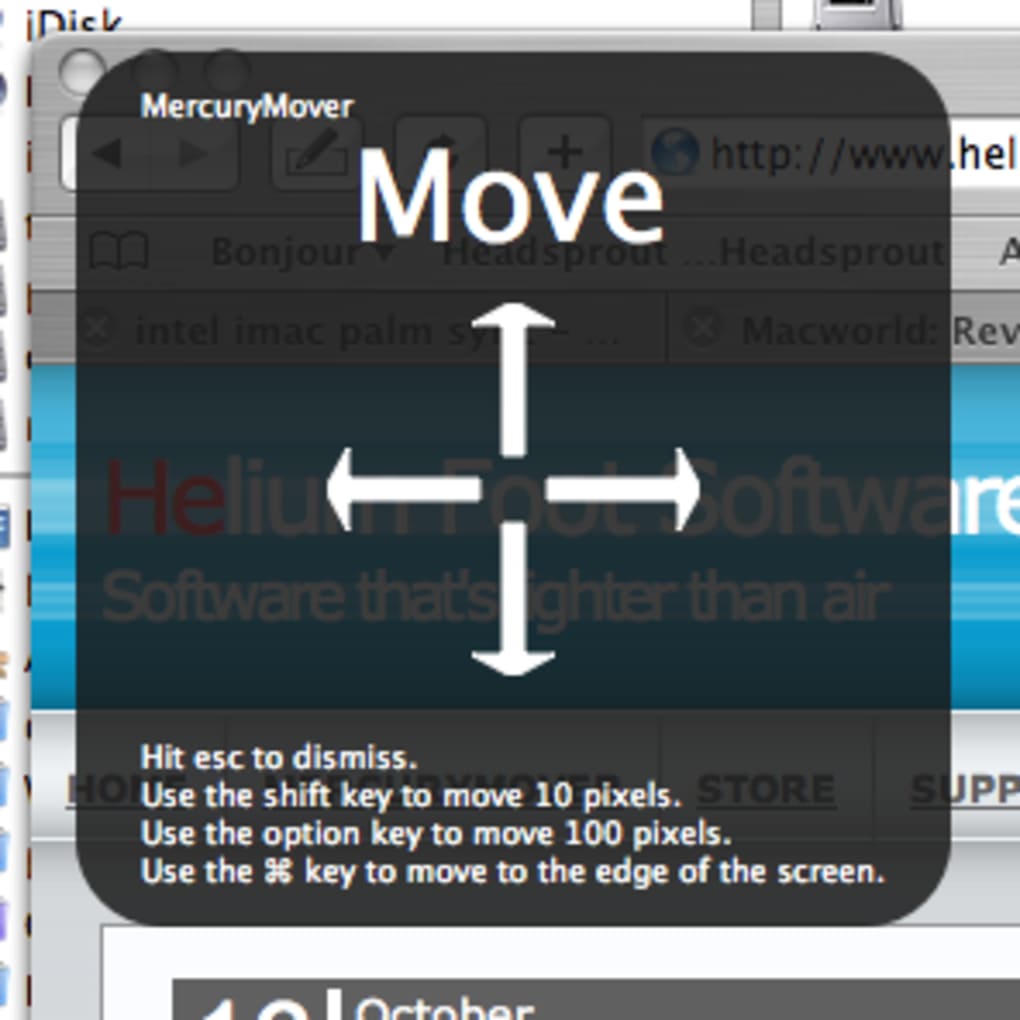
Embora a ideia central seja simples — substituir o arrastar com o mouse por atalhos de teclado — o MercuryMover adiciona um HUD (display de cabeça‑para‑cima) polido que confirma visualmente a ação, reduzindo a curva de aprendizado para novos usuários. Embora o aplicativo não venha com um tutorial extenso, seu layout intuitivo rapidamente se torna natural assim que você mapeia seus atalhos preferidos. Seja você desenvolvedor, escritor, designer ou qualquer pessoa que passe longas horas gerenciando múltiplas aplicações, o MercuryMover oferece uma solução segura, gratuita para teste, que pode ser adquirida por um preço modesto após o período de avaliação.
A recente atualização “Changes Shortcuts” melhora a usabilidade, e os gráficos aprimorados no HUD facilitam a visualização exata da janela que está sendo manipulada. Em resumo, o MercuryMover preenche um nicho que muitos usuários de macOS nem percebiam que precisavam, transformando o gerenciamento de janelas em uma experiência totalmente baseada no teclado.
Principais recursos e capacidades
- Atalhos personalizáveis: Atribua qualquer combinação de teclas para mover, redimensionar ou centralizar janelas, com suporte a teclas modificadoras (⌘, ⌥, ⇧, ⌃).
- Controle pixel‑a‑pixel: Ajuste janelas em incrementos de um único pixel para ajustes precisos de layout.
- Layouts predefinidos: Atalhos de um clique para arranjos populares como metade esquerda/direita, metade superior/inferior e tela inteira.
- Head‑up Display (HUD): Feedback visual em tempo real que mostra as dimensões e a posição da janela atual após cada ação.
- Suporte a múltiplos monitores: Mova janelas entre telas conectadas sem perder seus mapeamentos de atalhos.
- Configurações persistentes: Todas as configurações de atalhos são salvas no painel de Preferências do Sistema, sobrevivendo a atualizações e reinicializações do macOS.
- Leve e seguro: Como um prefpane nativo, o MercuryMover consome poucos recursos de CPU e não requer serviços de fundo adicionais.
- Atualizações regulares: O desenvolvedor lança patches frequentes que melhoram a estabilidade, adicionam novas opções de atalhos e refinam os gráficos do HUD.
Instruções de instalação e uso
Instalar o MercuryMover é simples e segue o padrão típico de instalação de aplicativos macOS. Siga estes passos para colocar a ferramenta em funcionamento em menos de cinco minutos:
- Baixe o Instalador: Visite o site oficial do MercuryMover e clique no botão Download for macOS. O arquivo será um pacote
.dmg, com tamanho inferior a 5 MB. - Monte a Imagem de Disco: Clique duas vezes no
.dmgbaixado. Uma nova janela aparecerá contendo o arquivo MercuryMover.prefPane. - Instale o Prefpane: Arraste o ícone MercuryMover.prefPane para o atalho
System Preferencesexibido na parte inferior da janela. O macOS pode solicitar autenticação; insira sua senha de administrador. - Abrir Preferências do Sistema: Após a instalação, você verá um novo ícone “MercuryMover”. Clique nele para abrir o painel de configuração.
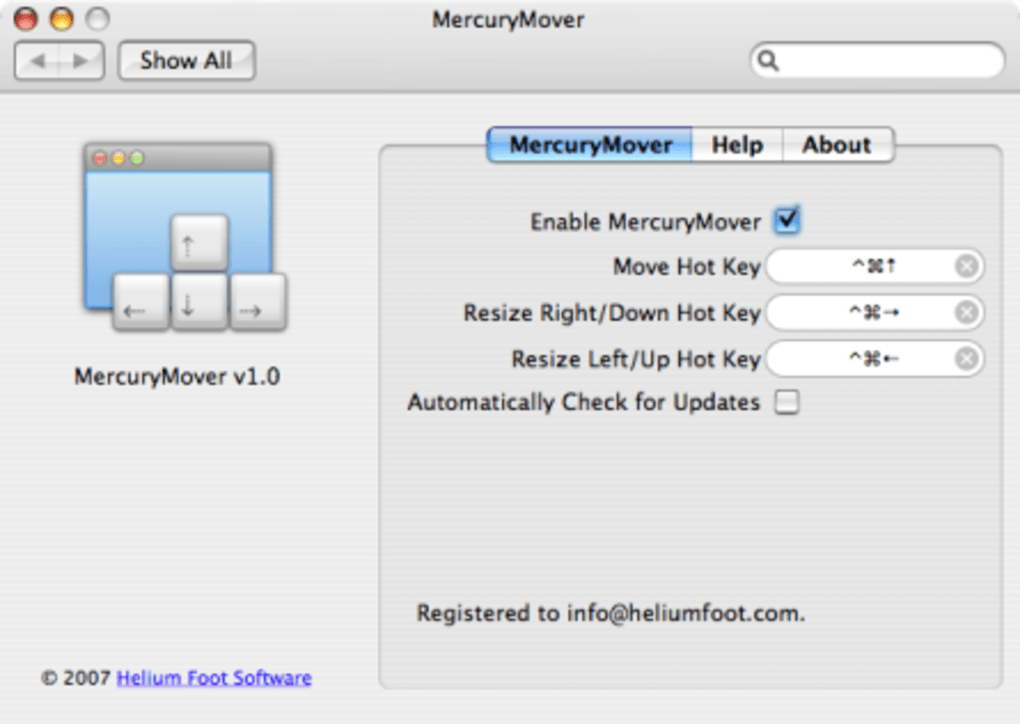
- Defina Seus Atalhos: No painel, você encontrará seções para Move, Resize e Layout. Clique no botão “Add Shortcut” ao lado de cada ação e pressione a combinação de teclas desejada. O MercuryMover detectará automaticamente conflitos e avisará se um atalho já estiver em uso.
- Teste os Atalhos: Com a configuração salva, abra qualquer janela (por exemplo, Finder, Safari) e pressione o atalho que você atribuiu. O HUD aparecerá, indicando o novo tamanho ou posição.
- Ajuste as Configurações: Use o controle deslizante “HUD Opacity” para ajustar a proeminência do feedback visual e ative “Snap to Grid” se preferir que as janelas se alinhem a um layout predefinido.
- Atualize ou Compre: Após o teste de 14 dias, aparecerá um prompt para adquirir a licença completa. A compra desbloqueia criação ilimitada de atalhos e suporte prioritário.
Para usuários avançados, o MercuryMover também suporta importação/exportação de perfis de atalhos como arquivos .json, facilitando o compartilhamento da sua configuração entre vários Macs. A ferramenta respeita o modelo de segurança do macOS, não exigindo permissões adicionais além do acesso inicial às Preferências do Sistema. Se precisar redefinir o aplicativo, basta excluir o MercuryMover.prefPane de /Library/PreferencePanes e reinstalar usando os passos acima.
Compatibilidade, Prós & Contras
MercuryMover foi desenvolvido exclusivamente para macOS 10.13 (High Sierra) ou posterior. Ele funciona nativamente em Macs baseados em Intel, bem como em dispositivos Apple Silicon (M1/M2), graças ao suporte a binário universal. O prefpane integra‑se às Preferências do Sistema, garantindo total compatibilidade com atualizações de segurança do macOS e versões futuras. Usuários em versões mais antigas do macOS podem experimentar funcionalidade limitada ou precisar executar o aplicativo em modo de compatibilidade.
Prós
- Gerenciamento instantâneo de janelas sem sair do teclado.
- Atalhos altamente personalizáveis que atendem às preferências de fluxo de trabalho pessoal.
- Pegada leve; impacto insignificante na CPU e memória.
- HUD claro que confirma ações, reduzindo suposições.
- Suporta configurações de múltiplos monitores e telas Retina.
- Modelo de compra única após o teste – sem taxas de assinatura.
Contras
- Não possui tutorial interno; novos usuários precisam recorrer a guias online.
- Foca apenas em mover/redimensionar – sem recursos de tiling ou snapping além dos layouts básicos.
- A interface de configuração pode parecer densa para iniciantes.
- Não há versão nativa para Windows ou Linux (ferramenta exclusiva para Mac).
Classificação geral: 4.5/5 – MercuryMover oferece uma experiência de gerenciamento de janelas centrada no teclado que é difícil de superar para usuários avançados do macOS.
Perguntas frequentes
Posso usar o MercuryMover em um MacBook com Touch Bar?
Sim. O MercuryMover funciona em todos os modelos de MacBook, incluindo aqueles com Touch Bar. Os atalhos operam independentemente da Touch Bar, permitindo atribuir combinações que não entrem em conflito com as funções do sistema.
Existe uma maneira de redefinir todos os atalhos para o padrão?
No painel de preferências do MercuryMover, clique no botão “Reset to Defaults” localizado na parte inferior da janela. Isso limpará todos os atalhos personalizados e restaurará o layout predefinido original.
MercuryMover interfere com outros aplicativos de gerenciamento de janelas como o BetterTouchTool?
O MercuryMover funciona como um prefpane separado e não modifica as APIs do sistema, podendo coexistir com aplicativos como o BetterTouchTool. Contudo, se você atribuir atalhos idênticos em ambos os programas, o primeiro carregado capturará a tecla. Recomenda‑se manter conjuntos de atalhos distintos para evitar conflitos.
Qual é o preço após o período de teste?
Uma licença completa custa US$ 9,99 (pagamento único). A compra desbloqueia criação ilimitada de atalhos, atualizações prioritárias e suporte premium.
Posso exportar minha configuração de atalhos?
Sim. O MercuryMover inclui um botão “Export Settings” que salva todos os mapeamentos de atalhos em um arquivo JSON. Você pode importar esse arquivo em outro Mac para replicar a configuração exata.
Conclusão & Chamada à ação
Se você passa uma parte significativa do seu dia gerenciando múltiplas aplicações, o MercuryMover é uma adição pragmática ao seu conjunto de ferramentas macOS. Ao eliminar a necessidade de redimensionamento via mouse, ele simplifica seu fluxo de trabalho e reduz a tensão repetitiva. O preço modesto, combinado com um teste gratuito repleto de recursos, torna‑o um investimento de baixo risco para quem valoriza velocidade e eficiência no teclado. Pronto para aumentar sua produtividade? Baixe o MercuryMover hoje, teste o período de 14 dias e experimente uma rotina de gerenciamento de janelas mais fluida, sem mouse.







